 TIME
TIME


登录验证码的实现主要是为了增加安全性,防止恶意攻击和自动化脚本登录。验证码通常用于验证用户是否为真实的人,而不是机器或自动化脚本。下面是一个简单的登录验证码实现步骤。
1、生成验证码:服务器端生成一个随机的验证码,可以是数字、字母或者一些特殊的字符组合,验证码的长度可以根据需要设置。
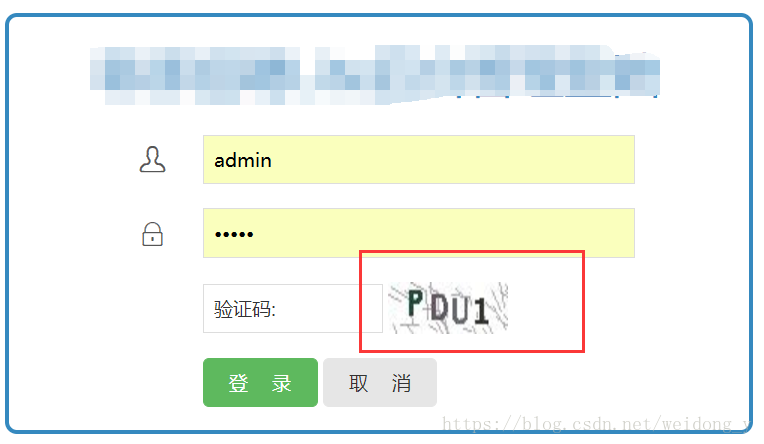
2、显示验证码:将生成的验证码显示在页面上,通常是在登录页面的某个位置,如输入用户名和密码的下方。
3、保存验证码:服务器需要将生成的验证码保存到某个地方,以便后续验证用户输入的验证码是否正确,通常可以将验证码保存到服务器的内存、数据库或缓存中。
4、用户输入验证码:用户在登录时,需要输入页面上显示的验证码。
5、验证用户输入的验证码:用户提交登录请求后,服务器会验证用户输入的验证码是否与之前保存的验证码一致,如果一致,则允许用户登录;否则,提示用户验证码错误,并要求重新输入。
下面是一个简单的Python示例代码,使用flask框架和PIL库生成验证码图片:
from flask import Flask, render_template, request
from PIL import Image, ImageDraw, ImageFont
import random
import string
app = Flask(__name__)
生成随机的4个字母的验证码
def generate_code():
    letters = string.ascii_letters + string.digits  # 包含大小写字母和数字
    return ’’.join(random.choice(letters) for i in range(4))
@app.route(’/login’, methods=[’GET’, ’POST’])
def login():
    if request.method == ’POST’:
        code = request.form[’code’]  # 获取用户输入的验证码
        if code == session[’code’]:  # 验证用户输入的验证码是否正确
            return ’登录成功’
        else:
            return ’验证码错误’
    else:
        code = generate_code()  # 生成验证码并保存到session中
        session[’code’] = code  # 保存验证码到session中,以便后续验证用户输入的验证码是否正确
        image = Image.new(’RGB’, (120, 40), color=(255, 255, 255))  # 创建空白图片
        draw = ImageDraw.Draw(image)  # 创建画笔对象用于在图片上绘制文字
        font = ImageFont.truetype(’arial’, 20)  # 设置字体和大小
        draw.text((60, 20), code, font=font, fill=(0, 0, 0))  # 在图片上绘制验证码文字
        image.save(’code.png’)  # 保存图片到本地文件系统中,以便在网页上显示图片时能够找到文件路径
        return render_template(’login.html’, code=code)  # 将生成的图片显示在登录页面上,并显示验证码文字供用户输入验证使用,其中login.html是登录页面的模板文件路径,在模板文件中需要有一个表单用于提交用户的用户名和密码以及一个输入框用于输入验证码,在表单提交时会自动将用户输入的验证码发送到服务器的’/login’接口进行验证,如果验证成功则允许用户登录否则提示用户重新输入正确的验证码,同时需要在服务器端保存生成的验证码以便后续验证用户输入的验证码是否正确,可以使用session对象来保存生成的验证码信息以便在后续的请求中进行访问和验证操作,同时也可以使用缓存技术来缓存生成的验证码信息以提高性能和响应速度,此外还需要注意保护用户的隐私和安全避免泄露敏感信息如用户的密码等敏感信息不应该被明文传输而应该使用加密技术进行加密保护等安全措施来确保系统的安全性,同时还需要对用户的输入进行过滤和验证避免恶意攻击和注入攻击等安全问题发生,可以通过使用过滤器函数和正则表达式等技术来过滤和验证用户的输入确保系统的安全性和稳定性。" ]}def generate_code():这个函数的目的是生成一个随机的字符串作为登录验证码,通常包含字母和数字以提高安全性,函数内部使用了Python的random模块来随机选择字母和数字组合成验证码字符串,这个字符串的长度可以根据实际需求进行调整,生成的验证码字符串可以保存在服务器端,以便后续验证用户输入的验证码是否正确。